
Actualizado: 8 de noviembre de 2026 · Lectura: 24 min · Por Juan
Cada lunes alguien de tu oficina abre seis Excel, copia columnas, pega en un séptimo, revisa los totales y lo manda por correo. Otro día toca pasar facturas en PDF a una hoja. Son tareas repetitivas, con reglas claras y sin decisiones. Justo lo que hace bien un script. Esta guía explica cómo automatizar Excel con Python, leer PDF y enviar correos, con código probado que puedes adaptar, y cuándo te conviene más otra herramienta.
Está pensada para dos lectores: el gerente que quiere saber si merece la pena y la persona de la oficina (o el técnico) que lo va a montar. Si eres el primero, lee las respuestas y salta el código. Si eres el segundo, el código está completo y comentado.
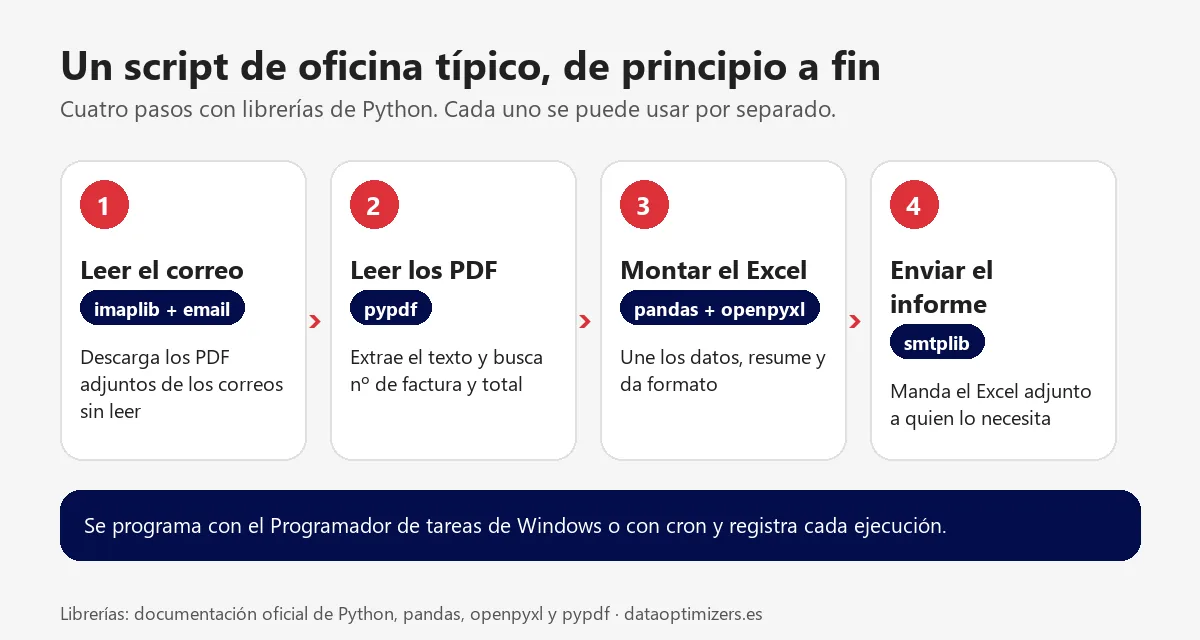
Respuesta directa: sí, se puede automatizar Excel con Python. Con la librería pandas lees, unes y resumes hojas; con openpyxl das formato y escribes fórmulas; con pypdf sacas el texto de los PDF, y con smtplib envías el resultado por correo. Un script programado hace cada día o cada semana el trabajo que hoy te ocupa horas.
Automatizar Excel con Python: lo esencial
- Python es un lenguaje de programación gratuito y de código abierto. Para tareas de oficina se usa con librerías: pandas y openpyxl para Excel, pypdf para PDF, smtplib e imaplib para el correo.
- Un script es un fichero de texto con instrucciones que el ordenador ejecuta de principio a fin, sin que nadie toque el ratón.
- Se programa con el Programador de tareas de Windows o con cron (Linux o Mac) para que se lance solo cada día o cada semana.
- Las contraseñas no van en el código: se guardan en variables de entorno o en un gestor de secretos.
- No siempre es la mejor opción. Si el proceso conecta aplicaciones en la nube (CRM, tienda online, correo), una herramienta como n8n suele ser más fácil de mantener.
¿Qué tareas de oficina se pueden automatizar con Python?
Con Python se pueden automatizar casi todas las tareas de oficina que siguen siempre los mismos pasos y trabajan con ficheros: unir y limpiar hojas de Excel, preparar informes, extraer datos de PDF, renombrar y ordenar documentos, y enviar o leer correos. La regla práctica es esta: si puedes escribir el procedimiento en una hoja de instrucciones sin decir «depende», se puede automatizar. Si lo que te preocupa es que los Excel traen duplicados o formatos mezclados, empieza por nuestra guía de calidad del dato para pymes.
Usar Python para automatizar tareas de oficina tiene sentido sobre todo en estos casos. Son también los ejemplos de scripts de Python más habituales para administrativos y personal de oficina:
- Informes periódicos: ventas por cliente, horas por proyecto, stock, cobros pendientes. El script junta los Excel de origen y deja el informe con formato.
- Consolidar ficheros: un Excel por delegación, por comercial o por mes que hay que unir en uno.
- Documentos en PDF: extraer número de factura, fecha y total; unir o separar PDF; renombrarlos con un criterio fijo.
- Correo: descargar adjuntos de un buzón, enviar el informe a dirección o avisar cuando algo no cuadra.
- Limpieza de datos: quitar duplicados, normalizar NIF, fechas o nombres de clientes antes de cargarlos en otro programa.
En una gestoría o un despacho, esto se traduce en preparar cada mes las hojas que llegan de los clientes. En una empresa de logística, automatizar informes con Python significa tener cada mañana el informe de entregas a partir del Excel que exporta el programa de rutas. Si lo que quieres es calcular las propias rutas, mira cómo optimizar rutas con Python y OR-Tools. En comercio, en el cruce de ventas y stock. Para un gerente, lo útil es lo que le quita horas de tareas sin valor a su equipo y le da los números a tiempo.
| Tarea | Librería de Python | Qué hace el script |
|---|---|---|
| Unir y resumir Excel | pandas | Lee varias hojas, las junta, agrupa y calcula totales |
| Dar formato y fórmulas | openpyxl | Negritas, formato de euros, anchos de columna, fórmulas como SUM |
| Leer PDF con texto | pypdf | Extrae el texto de cada página para buscar datos |
| Unir o dividir PDF | pypdf | Junta varios PDF en uno o separa páginas |
| Enviar correos | smtplib + email | Manda un mensaje con el Excel o el PDF adjunto |
| Leer correos y adjuntos | imaplib + email | Descarga los adjuntos de los correos sin leer |
| Ordenar ficheros | pathlib | Renombra y mueve documentos según reglas |
| Programar la ejecución | Programador de tareas / cron | Lanza el script cada día o cada semana |
¿Cómo automatizar Excel con Python paso a paso?
Para automatizar Excel con Python necesitas tres cosas: Python instalado, las librerías pandas y openpyxl, y un script que lea los ficheros, haga los cálculos y guarde el resultado. El caso más pedido es el informe mensual: varios Excel de entrada, un Excel de salida con un resumen y con formato. Estos son los pasos:
- Pon los Excel de origen en una carpeta (por ejemplo,
ventas). Todos con las mismas columnas: en el ejemplo, fecha, cliente e importe. - Lee y une todos los ficheros con pandas.
- Resume: importe y número de pedidos por cliente y mes.
- Guarda el resumen y el detalle en dos hojas de un Excel nuevo.
- Da formato con openpyxl: cabecera en negrita, euros y una fila de total con fórmula.
Este es el script completo. Lo hemos probado con pandas 3.0, openpyxl 3.1 y Python 3.14; si usas versiones posteriores (pandas 3.1, pypdf 7.0), revisa las notas de cambios de cada librería:
from pathlib import Path
import pandas as pd
from openpyxl import load_workbook
from openpyxl.styles import Font

ENTRADA = Path("ventas")            # carpeta con un Excel por delegación o por mes
SALIDA = Path("informe_ventas.xlsx")

# 1. Leer y unir todos los Excel de la carpeta
tablas = []
for fichero in sorted(ENTRADA.glob("*.xlsx")):
    df = pd.read_excel(fichero, engine="openpyxl")
    df["origen"] = fichero.name
    tablas.append(df)
ventas = pd.concat(tablas, ignore_index=True)

# 2. Resumir: importe por cliente y mes
ventas["mes"] = pd.to_datetime(ventas["fecha"]).dt.to_period("M").astype(str)
resumen = (ventas.groupby(["cliente", "mes"], as_index=False)
                 .agg(importe=("importe", "sum"), pedidos=("importe", "count"))
                 .sort_values("importe", ascending=False))

# 3. Guardar en dos hojas
with pd.ExcelWriter(SALIDA, engine="openpyxl") as writer:
    resumen.to_excel(writer, sheet_name="Resumen", index=False)
    ventas.to_excel(writer, sheet_name="Detalle", index=False)

# 4. Dar formato con openpyxl: cabecera en negrita, euros y fila de total
wb = load_workbook(SALIDA)
ws = wb["Resumen"]
for celda in ws[1]:
    celda.font = Font(bold=True)
ultima = ws.max_row
for fila in range(2, ultima + 1):
    ws.cell(row=fila, column=3).number_format = "#,##0.00 €"
ws.cell(row=ultima + 1, column=1, value="TOTAL").font = Font(bold=True)
ws.cell(row=ultima + 1, column=3, value="=SUM(C2:C" + str(ultima) + ")")
ws.column_dimensions["A"].width = 30
wb.save(SALIDA)
print("Informe creado:", SALIDA, "-", len(resumen), "filas")
Fíjate en dos detalles. El script nunca modifica los Excel de origen: lee de una carpeta y escribe un fichero nuevo, así que si algo sale mal no has perdido nada. Y la fila de total es una fórmula de Excel, no un número fijo, para que quien abra el informe pueda comprobarla. Con este mismo patrón se automatizan los reportes de Excel de casi cualquier área: compras, horas, incidencias o entregas.
¿Cómo unir varios Excel en uno con Python?
Para unir varios Excel en uno con Python, lee cada fichero con pandas y júntalos con pd.concat, como hace el paso 1 del script. Todos deben tener las mismas columnas; si un fichero trae una columna con otro nombre, renómbrala antes de unir. La columna «origen» guarda de qué fichero viene cada fila, útil para revisar.
¿Cómo pongo fórmulas y formato en Excel desde Python sin perder el formato?
Las fórmulas y el formato se ponen con openpyxl: se escribe la fórmula como texto («=SUM(C2:C5)») y se asignan fuentes y formatos de número a cada celda, como en el paso 4. Para no perder el formato de una plantilla, ábrela con openpyxl, escribe solo en las celdas de datos y guárdala con otro nombre. Es el mismo método que sirve para automatizar presupuestos de ingeniería desde una hoja de mediciones. pandas, en cambio, escribe los datos sin formato.
¿Qué librería de Python uso para Excel: pandas u openpyxl?
openpyxl es la librería de Python para leer y escribir ficheros de Excel celda a celda; pandas es la librería para analizar tablas de datos. Para trabajar con Excel en Python lo normal es usar las dos: pandas para los datos y openpyxl para el fichero. pandas trata cada hoja como una tabla y es muy rápido para filtrar, unir, agrupar y calcular. openpyxl trabaja celda a celda y permite lo que pandas no hace: formatos, anchos de columna, fórmulas, hojas con un diseño concreto o escribir en una plantilla que ya existe.
Según la documentación de openpyxl, la librería lee y escribe ficheros de Excel 2010 en formato xlsx, xlsm, xltx y xltm. Dos avisos de su tutorial oficial que conviene conocer antes de tocar una plantilla buena:
- Las formas dibujadas se pierden si abres un fichero existente y lo guardas con el mismo nombre. Trabaja sobre una copia.
- openpyxl no calcula fórmulas. Al leer, por defecto obtienes la fórmula; con
data_only=Trueobtienes el último valor que guardó Excel.
Para leer, pandas.read_excel abre ficheros xlsx (usa openpyxl por debajo) y te devuelve la tabla lista para trabajar. Si lo que quieres es usar Python sin salir de la hoja, existe otra vía: Python en Excel, la función =PY de Microsoft 365. Según Microsoft, el código se ejecuta en su nube, necesita conexión a Internet y una suscripción apta. Sirve para análisis dentro del libro, pero no para mover ficheros, leer PDF ni enviar correos: para eso sigue haciendo falta un script.
¿Python o Power Query para limpiar datos de Excel? Power Query, incluido en Excel y Power BI, limpia y combina datos sin programar y basta cuando una persona pulsa «Actualizar» dentro del libro. Python compensa cuando el proceso debe correr solo, sin abrir Excel, o cuando además hay PDF y correos de por medio. Y si usas Python dentro de Power BI, ojo: los scripts de Power Query siguen funcionando, pero los gráficos hechos con Python dejan de verse en mayo de 2027.
¿Cómo leer un PDF con Python y pasar sus datos a Excel?
Para leer un PDF con Python se usa la librería pypdf: abre el fichero, extrae el texto de cada página y, con una búsqueda por patrones, saca los datos que te interesan (número de factura, fecha, total). Después pandas los guarda en un Excel. Funciona bien con PDF generados por un programa, como las facturas que emite un software de facturación.
Este script recorre una carpeta de facturas, busca el número y el total, y deja un Excel con una columna de estado para revisar las que no ha sabido leer:
import re
from pathlib import Path
import pandas as pd
from pypdf import PdfReader

CARPETA = Path("facturas_pdf")
# Patrones de ejemplo: ajústalos a las facturas de tus proveedores
NUM = r"(?<!Total )(?:Factura\s*(?:n\.?\s*º|número|núm\.?|n\.)?|N\.?\s*º\s*(?:de\s+)?factura)\s*:?\s*([A-Z]{0,4}[-/]?\d[\w/-]*)"
TOT = r"\bTotal(?:\s+factura|\s+a\s+pagar)?\s*:?\s*([\d.]+,\d\d)"

filas = []
for pdf in sorted(CARPETA.glob("*.pdf")):
    lector = PdfReader(pdf)
    texto = "\n".join(pagina.extract_text() or "" for pagina in lector.pages)
    if not texto.strip():
        filas.append([pdf.name, None, None, "sin texto: ¿PDF escaneado?"])
        continue
    numero = re.search(NUM, texto, re.I)
    total = re.search(TOT, texto, re.I)
    importe = float(total.group(1).replace(".", "").replace(",", ".")) if total else None
    estado = "ok" if numero and total else "revisar"
    filas.append([pdf.name, numero.group(1) if numero else None, importe, estado])

tabla = pd.DataFrame(filas, columns=["fichero", "factura", "total", "estado"])
tabla.to_excel("facturas.xlsx", index=False)
print(tabla)
¿Qué hago si el PDF está escaneado y Python no lee el texto?
Si el PDF está escaneado, Python no puede leer el texto con pypdf: no hay texto que extraer, solo una imagen, y hace falta un OCR. La documentación de pypdf lo dice claro: pypdf no es un programa de OCR y nunca podrá extraer texto de imágenes; para eso recomienda un OCR como Tesseract. Por eso el script marca esos ficheros como «sin texto» en lugar de inventarse un dato. Las tablas complejas tampoco son fáciles: en un PDF suelen ser texto colocado en posiciones, sin filas ni columnas reales. Para extraer tablas de un PDF con Python, la librería pdfplumber ofrece funciones específicas para texto y tablas. Y recuerda que los patrones del script son un ejemplo: ajústalos a las facturas de tus proveedores y revisa siempre las marcadas como «revisar».
¿Cómo unir o dividir PDF con Python?
Para unir o dividir PDF con Python se usa la clase PdfWriter de pypdf: para unir, se añaden uno tras otro los PDF de una carpeta; para dividir, se crea un PdfWriter nuevo y se le añaden solo las páginas que quieres. Así se juntan, por ejemplo, todas las facturas del mes en un único PDF para el asesor:
from pathlib import Path
from pypdf import PdfWriter

escritor = PdfWriter()
for pdf in sorted(Path("facturas_pdf").glob("*.pdf")):
    escritor.append(pdf)            # añade todas las páginas de cada PDF
escritor.write("facturas_del_mes.pdf")
escritor.close()
Si tus facturas llegan en formatos muy distintos, escaneadas o como foto del móvil, las expresiones regulares se quedan cortas. En ese caso funciona mejor un modelo de IA que entiende el documento. Lo explicamos en la guía para automatizar facturas de proveedores con IA y n8n, donde además se comparan los pasos con un flujo sin código.
¿No sabes si tu proceso se resuelve mejor con un script de Python o con un flujo en n8n? En la auditoría gratuita lo vemos con tus ficheros reales, por videollamada en toda España o, si estás en Zaragoza, en tu oficina. Te respondemos en 48 h.
¿Cómo enviar un correo con un adjunto desde Python?
Para enviar un correo con un adjunto desde Python se usan dos módulos que vienen con el propio lenguaje, sin instalar nada: email, que construye el mensaje, y smtplib, que lo envía a través del servidor SMTP de tu proveedor de correo. La documentación oficial de smtplib y los ejemplos del módulo email recogen todas las opciones.
import os
import smtplib
import ssl
from email.message import EmailMessage
from pathlib import Path

ADJUNTO = Path("informe_ventas.xlsx")
SERVIDOR = os.environ["SMTP_SERVIDOR"]          # p. ej. el SMTP de tu proveedor de correo
USUARIO = os.environ["SMTP_USUARIO"]
CLAVE = os.environ["SMTP_CLAVE"]                 # nunca escrita en el código

msg = EmailMessage()
msg["Subject"] = "Informe de ventas semanal"
msg["From"] = USUARIO
msg["To"] = "direccion@tuempresa.es"
msg.set_content("Hola,\n\nTe adjunto el informe de ventas de esta semana.\n\nUn saludo.")
msg.add_attachment(
    ADJUNTO.read_bytes(),
    maintype="application",
    subtype="vnd.openxmlformats-officedocument.spreadsheetml.sheet",
    filename=ADJUNTO.name,
)

ctx = ssl.create_default_context()               # verifica el certificado del servidor
with smtplib.SMTP(SERVIDOR, 587) as smtp:
    smtp.starttls(context=ctx)
    smtp.login(USUARIO, CLAVE)
    smtp.send_message(msg)
print("Correo enviado a", msg["To"])
La forma segura de guardar la contraseña del correo en un script de Python es no guardarla en el script. La clave está en las tres primeras líneas de configuración: el servidor, el usuario y la contraseña se leen de variables de entorno, no del código. Así el script se puede copiar, revisar o guardar en un repositorio sin exponer la clave. En Windows se definen en las variables de entorno del usuario que ejecuta la tarea; en Linux, en un fichero protegido que solo lee ese usuario. Otra opción más segura es la librería keyring, que guarda la contraseña en el Administrador de credenciales de Windows o en el llavero del sistema, y el script la pide al ejecutarse.
¿Se puede usar Python con Outlook o Gmail? Sí: Python envía y lee correo de Outlook (Microsoft 365), Gmail o cualquier proveedor a través de SMTP e IMAP, que son estándares. Un aviso práctico: Gmail y Microsoft 365 limitan cada vez más el acceso por SMTP con usuario y contraseña. Según tu cuenta, necesitarás una contraseña de aplicación, autenticación OAuth o un buzón de envío dedicado. Consulta la configuración de tu proveedor antes de dar el script por terminado.
¿Y para leer correos y descargar adjuntos?
Se usa imaplib, también incluido en Python. Este ejemplo descarga los PDF de los correos sin leer a la carpeta de facturas, que es justo la entrada del script anterior. Usa BODY.PEEK para no marcar el correo como leído hasta haberlo procesado:
import email
import imaplib
import os
import ssl
from email import policy
from email.utils import parseaddr
from pathlib import Path

DESTINO = Path("facturas_pdf")
DESTINO.mkdir(exist_ok=True)
REMITENTES = ["facturas@proveedor-uno.es", "admin@proveedor-dos.es"]   # solo de quien esperas facturas

ctx = ssl.create_default_context()
with imaplib.IMAP4_SSL(os.environ["IMAP_SERVIDOR"], ssl_context=ctx) as imap:
    imap.login(os.environ["IMAP_USUARIO"], os.environ["IMAP_CLAVE"])
    imap.select("INBOX")
    _, ids = imap.search(None, "UNSEEN")                 # solo correos sin leer
    for num in ids[0].split():
        _, datos = imap.fetch(num, "(BODY.PEEK[])")      # PEEK: no lo marca como leído
        mensaje = email.message_from_bytes(datos[0][1], policy=policy.default)
        remitente = parseaddr(mensaje["From"])[1].lower()
        if remitente not in REMITENTES:
            continue                                     # adjuntos de desconocidos: no se tocan
        for parte in mensaje.iter_attachments():
            nombre = Path(parte.get_filename() or "").name   # quita rutas del nombre
            if nombre.lower().endswith(".pdf"):
                (DESTINO / nombre).write_bytes(parte.get_content())
                print("Guardado:", nombre)
        imap.store(num, "+FLAGS", r"\Seen")             # procesado: ahora sí, leído
Trata los adjuntos como datos no fiables: cualquiera puede mandarte un correo con un PDF. Por eso el script solo procesa los correos de una lista de remitentes conocidos y limpia el nombre del fichero (Path(…).name) para que un adjunto no pueda escribir fuera de la carpeta. Aun así, el remitente de un correo se puede falsificar: valida los datos extraídos antes de contabilizarlos y no abras automáticamente otros tipos de fichero.
¿Cómo ejecutar un script de Python todos los días automáticamente?
Para que un script de Python se ejecute solo todos los días se programa con el Programador de tareas de Windows o con cron en Linux y Mac. Los dos lanzan un comando a la hora que digas. Lo importante es que el script funcione sin nadie delante: rutas completas, credenciales en variables de entorno y un registro de lo que ha pasado.
Primero, un lanzador que ejecute los pasos y deje constancia en un fichero de registro con el módulo logging:
import logging
import runpy

logging.basicConfig(filename="informes.log", level=logging.INFO,
                    format="%(asctime)s %(levelname)s %(message)s")
try:
    runpy.run_path("informe_ventas.py")
    runpy.run_path("enviar_informe.py")
    logging.info("Informe generado y enviado")
except Exception:
    logging.exception("Ha fallado el informe")   # guarda el error completo
    raise                                         # termina con código de error
En Windows, crea un fichero lanzar.bat que se sitúe en la carpeta del proyecto y llame al Python del entorno virtual. Después prográmalo con schtasks o desde la interfaz del Programador de tareas. Ojo con el usuario: la tarea solo ve las variables de entorno del usuario con el que se ejecuta. Si debe lanzarse sin sesión iniciada, créala con /ru indicando ese usuario (te pedirá su contraseña):
@echo off
cd /d C:\automatizaciones\informes
.venv\Scripts\python.exe lanzar.py

REM Programarlo cada día a las 8:00 (ejecutar una vez en una consola)
schtasks /create /tn "Informe de ventas" /tr "C:\automatizaciones\informes\lanzar.bat" /sc daily /st 08:00
En Linux o Mac, una línea en el crontab (crontab -e) lo lanza de lunes a viernes a las 8:00. Cron no carga tu perfil ni tus variables de entorno, así que hay que dárselas: guárdalas en un fichero .env dentro de la carpeta del proyecto, con permisos solo para tu usuario (chmod 600 .env), y cárgalo en la propia línea:
0 8 * * 1-5 cd /opt/informes && set -a && . ./.env && set +a && .venv/bin/python lanzar.py¿Qué pasa si el script falla y nadie se entera?
Si el script falla y nadie se entera, el informe deja de llegar sin que nadie lo note durante semanas. Es el riesgo más habitual de los scripts caseros: basta con que un día cambie una columna. El lanzador anterior guarda el error completo en informes.log y termina con código de error, que el Programador de tareas muestra como fallo. El siguiente paso es que el propio script te mande un correo de aviso cuando algo va mal, o que lo vigile una herramienta de monitorización.
¿Python, macro VBA, Power Automate o n8n: qué conviene en cada caso?
Python conviene cuando la tarea trabaja con ficheros (Excel, PDF, CSV) y cálculos que una macro hace mal o despacio. Una macro VBA basta si todo ocurre dentro de un solo libro de Excel. Power Automate encaja si tu empresa vive en Microsoft 365. Y n8n es mejor cuando el proceso conecta aplicaciones en la nube y quieres verlo como un flujo visual. Si lo que buscas es sustituir el Excel por una herramienta propia, compara antes software a medida o SaaS.
| Criterio | Python | Macro VBA | Power Automate | n8n |
|---|---|---|---|---|
| Dónde brilla | Excel, PDF y datos en volumen | Tareas dentro de un libro de Excel | Ecosistema Microsoft 365 | Conectar aplicaciones y API |
| Hace falta programar | Sí (la IA ayuda a escribirlo) | Sí, en VBA | Poco: diseñador visual | Poco: nodos visuales, código opcional |
| Dónde se ejecuta | Un PC o un servidor | Dentro de Excel, con el libro abierto | Escritorio de Windows o nube de Microsoft | Servidor propio o nube de n8n |
| Licencia | Gratuita y abierta | Incluida en Excel | Según cuenta y plan de Microsoft | Versión autoalojada gratuita o planes en la nube |
| Mantenimiento | Quien sepa Python | Quien sepa VBA | Usuarios de negocio con formación | Usuarios de negocio con formación |
| Mejor para | Informes, limpieza, PDF | Retoques en una hoja | Aprobaciones, Outlook, SharePoint | CRM, tienda, correo, avisos |
No son excluyentes. Un caso frecuente es un flujo de n8n que recibe el correo, llama a un script de Python para procesar el Excel y devuelve el resultado por Slack o por correo. Si estás valorando herramientas sin código, la comparativa n8n vs Make vs Zapier explica costes y límites de cada una. Sobre Power Automate, Microsoft detalla en su introducción a los flujos de escritorio qué incluye cada tipo de cuenta.
¿Merece la pena automatizar con Python en una pyme y qué riesgos tiene?
Automatizar con Python merece la pena en una pyme cuando la tarea se repite a menudo, sigue siempre las mismas reglas y alguien puede mantener el script. Python es gratis, así que el coste real es el tiempo de montarlo y de mantenerlo. Para estimarlo, cuenta las horas al mes que dedica hoy tu equipo a esa tarea y compáralas con las horas de desarrollo.
¿Hace falta saber programar para automatizar con Python?
Para automatizar con Python hace falta saber programar un poco, no ser programador: para entender y retocar un script como los de esta guía, basta con nociones básicas de Python. Hoy además un asistente de IA puede escribir el primer borrador del código si le describes bien los ficheros y el resultado que quieres. Pero alguien tiene que revisarlo, probarlo con datos reales y responder cuando falle. Es lo que en desarrollo se llama trabajar con IA de forma supervisada, y lo contamos en nuestra página de vibe coding para empresas.
¿Qué riesgos tiene automatizar con scripts de Python?
Los riesgos de automatizar con scripts de Python casi nunca son técnicos, sino de organización. Los más comunes en una oficina son estos:
- Dependencia de una persona: el script lo hizo alguien que se va y nadie sabe mantenerlo. Solución: código comentado, un documento que explique qué hace y una copia en un repositorio, para que otra persona o un proveedor pueda hacerse cargo.
- Cambios en los ficheros de origen: una columna nueva o renombrada rompe el proceso. Solución: validar las columnas al empezar y avisar si no cuadran.
- Fallos silenciosos: el script se para un día y nadie lo nota. Solución: registro y aviso por correo.
- Datos personales: si el script maneja datos de clientes o empleados, aplica el RGPD como en cualquier otro tratamiento: acceso limitado, credenciales protegidas y nada de copias sueltas en escritorios.
- Sobrescribir originales: trabaja siempre sobre copias y escribe en ficheros nuevos.
Si el proceso crece y acaba en un cuadro de mando, el siguiente paso natural es conectar esos datos a una herramienta de BI. Lo explicamos en la guía del cuadro de mando para pymes. Y si quieres ir más allá de automatizar y predecir (ventas, demanda, impagos), Python también es la base del machine learning para pymes.
¿Cómo empezar a automatizar tareas de oficina con Python?
Para empezar a automatizar tareas de oficina con Python, elige una sola tarea pequeña y repetitiva, instala Python en un entorno virtual y resuélvela de principio a fin antes de pasar a la siguiente. Una tarea terminada y programada vale más que cinco a medias. Para elegir cuál, puntúa tus tareas con la matriz para decidir qué procesos automatizar primero. Estos son los pasos:
- Elige la tarea: la que más se repite y menos decisiones tiene. El informe semanal suele ser buena candidata.
- Instala Python desde la web oficial y crea un entorno virtual: una carpeta aislada con las librerías del proyecto, para que no choquen con otros programas. La documentación de venv lo explica en detalle.
- Instala las librerías dentro del entorno con pip: pandas, openpyxl y pypdf.
- Copia los ficheros de prueba a una carpeta aparte. Nunca pruebes con los originales.
- Escribe y prueba el script con datos reales de un mes y compara el resultado con el informe hecho a mano.
- Prográmalo y revisa el registro durante las primeras semanas.
- Documenta qué hace, de dónde lee, dónde escribe y a quién avisar si falla.
# Windows (PowerShell), dentro de la carpeta del proyecto
py -m venv .venv
.venv\Scripts\python.exe -m pip install pandas openpyxl pypdf

# Linux o Mac
python3 -m venv .venv
.venv/bin/python -m pip install pandas openpyxl pypdf
Si quieres que tu equipo aprenda a hacerlo por sí mismo, la documentación oficial de Python en español y la de pandas son el mejor punto de partida. Para un aprendizaje guiado, nuestra formación para empresas en datos y automatización se basa en sesiones prácticas con casos del día a día.
Preguntas frecuentes
¿Python es gratis para usar en una empresa?
Sí. Python se distribuye con la licencia de la Python Software Foundation, que permite usarlo, modificarlo y distribuirlo sin pagar regalías, también en empresas. Según la página de licencia de Python, todas sus versiones son de código abierto. pandas, openpyxl y pypdf también son librerías libres y gratuitas. El coste real está en el tiempo de desarrollo y mantenimiento.
¿Qué es un entorno virtual de Python y para qué sirve?
Un entorno virtual es una carpeta aislada con su propia copia de Python y sus librerías. Sirve para que cada proyecto tenga las versiones que necesita sin romper otros programas del ordenador. Se crea con el módulo venv, que viene con Python, y se usa siempre el Python de esa carpeta para ejecutar el script, también desde el Programador de tareas.
¿Puede ChatGPT u otra IA escribir scripts de Python para mi oficina?
Sí, un asistente de IA genera un primer borrador funcional si le explicas qué columnas tienen tus Excel y qué resultado quieres. Pero el código hay que revisarlo y probarlo con datos reales, porque puede equivocarse en detalles como formatos de fecha, decimales con coma o nombres de columna. Nunca le pegues datos personales de clientes para que los procese.
¿Cómo se crea una tabla dinámica con Python?
Con pandas se usa la función pivot_table: indicas las filas (por ejemplo, cliente), las columnas (mes), el valor (importe) y la operación (suma). El resultado se guarda en una hoja de Excel como una tabla normal. No es una tabla dinámica interactiva de Excel, pero da el mismo resumen y se regenera sola cada vez que se ejecuta el script.
¿Python sustituye a Excel?
No. Python automatiza lo repetitivo: leer, unir, calcular y preparar el fichero. Excel sigue siendo donde la gente revisa, filtra y decide. Lo habitual es que el script deje un Excel limpio y con formato, listo para usar. Cuando el volumen de datos crece mucho o varias personas necesitan los mismos números, conviene pasar a una base de datos y un cuadro de mando.
¿A quién contrato para automatizar procesos con Python?
Busca a alguien que entienda tu proceso, no solo el código: que pregunte de dónde vienen los datos, quién usa el resultado y qué pasa si falla. Pide que entregue el código documentado, con registro de errores y sin contraseñas dentro. Y valora si el proceso no estaría mejor en una herramienta visual como n8n, más fácil de mantener sin programador.
¿Cómo te ayudamos a automatizar tus tareas de oficina?
Data Optimizers es una consultora de datos, automatización e IA con sede en Zaragoza que trabaja con pymes de toda España. En nuestro servicio de automatización de procesos elegimos la herramienta que mejor encaja con cada tarea: un script de Python cuando hay que procesar Excel y PDF, un flujo de n8n cuando hay que conectar aplicaciones, o una mezcla de los dos. Nuestro criterio: código documentado, con avisos de error y sin contraseñas dentro, para que no dependas de una sola persona.
Tienes más guías técnicas en la categoría Python y machine learning y casos sin código en automatización de procesos.
Cuéntanos qué tarea de oficina os quita más horas y te diremos cómo automatizarla y cuánto cuesta, por videollamada en toda España o, si estás en Zaragoza, en tu oficina. Reserva tu auditoría gratuita: te respondemos en 48 horas.
Fuentes
- Documentación de Python en español: módulos smtplib, imaplib, ejemplos de email, logging y venv. Consultada el 8/11/2026.
- Licencia de Python (PSF). Consultada el 8/11/2026.
- Documentación de pandas y pandas.read_excel. Consultada el 8/11/2026.
- Documentación de openpyxl y tutorial. Consultada el 8/11/2026.
- Documentación de pypdf y extracción de texto. Consultada el 8/11/2026.
- Microsoft: schtasks create, Introducción a Python en Excel, qué es Power Query e introducción a los flujos de escritorio de Power Automate. Consultadas el 8/11/2026.
- keyring (PyPI) y pdfplumber (GitHub). Consultadas el 8/11/2026.
Código probado el 8/11/2026 con Python 3.14, pandas 3.0, openpyxl 3.1 y pypdf 6.15 (con pandas 3.1 o pypdf 7.0, revisa sus notas de cambios). El envío y la lectura de correo se han probado con un servidor simulado: antes de usarlos, configura y prueba el servidor SMTP o IMAP de tu proveedor.