
Actualizado el 16 de noviembre de 2026 · Lectura: 21 min · Por Juan
Respuesta directa: Microsoft retirará los visuales de Python y R en Power BI en mayo de 2027. Desde entonces, esos gráficos dejarán de mostrarse en los informes publicados, también en los antiguos, y no habrá conversión automática. Los scripts de Python de Power Query siguen funcionando. Haz inventario ahora y sustituye cada gráfico por un visual nativo, Deneb o un cálculo previo.
Hace años alguien montó en tu empresa un informe de Power BI con un gráfico especial: una previsión de ventas, un diagrama de caja de los tiempos de entrega o una regresión de costes. Para hacerlo usó un script de Python o de R dentro del propio informe. El 9 de noviembre de 2026, Microsoft anunció en el blog oficial de Power BI que los visuales de Python y R en Power BI se retiran en mayo de 2027. Cuando llegue la fecha, esos gráficos dejarán de verse. En esta guía te contamos qué cambia exactamente, cómo saber si te afecta, qué alternativas hay y un plan de migración por pasos con checklist.
¿Qué cambia con la retirada de los visuales de Python y R en Power BI?
La retirada de los visuales de Python y R en Power BI significa que los objetos visuales integrados que ejecutan un script de Python o de R dejarán de funcionar en mayo de 2027. Según el anuncio del 9 de noviembre de 2026, al llegar la retirada todos esos visuales dejarán de funcionar en los informes publicados en el servicio de Power BI, incluidos los publicados antes de la retirada. Es decir, no basta con dejar de crear gráficos nuevos: los que ya tienes también dejarán de funcionar.
El anuncio añade tres puntos más (texto completo en el blog de Power BI):
- Visuales personalizados que usan R: los visuales de AppSource basados en R también dejan de funcionar.
- Versiones futuras de Power BI Desktop: ya no incluirán los visuales de R y Python, así que no podrás añadirlos a un informe.
- Sin migración automática: ninguna herramienta convierte el gráfico en otro equivalente. Hay que rehacerlo antes de la retirada.
| Qué | ¿Cambia en mayo de 2027? | Detalle según Microsoft |
|---|---|---|
| Visual de Python o R en un informe publicado en el servicio | Sí, deja de funcionar | También en informes publicados antes de la retirada |
| Visual personalizado de AppSource basado en R | Sí, deja de funcionar | Incluido expresamente en el anuncio |
| Versiones futuras de Power BI Desktop | Sí | Ya no incluirán estos visuales |
| Versiones antiguas de Power BI Desktop | No, en local | Siguen funcionando con el R o Python instalado en tu equipo |
| Scripts de Python en Power Query que cargan tablas | No | La retirada no les afecta |
| Conversión automática a otro visual | No existe | Hay que sustituir cada gráfico a mano |
¿Afecta la retirada a los informes ya publicados?
Sí. La retirada afecta a los informes ya publicados en el servicio de Power BI, no solo a los nuevos. Microsoft lo dice expresamente: los visuales de R y Python dejarán de funcionar en los informes publicados, incluidos los que se publicaron antes de la retirada. Microsoft no detalla qué se verá en su lugar; el anuncio se refiere solo a esos gráficos de script, no al resto del informe.
¿Afecta a los visuales personalizados de R descargados de AppSource?
Sí. Los visuales personalizados con tecnología R que se instalan desde AppSource, como algunos de previsión o de gráficos estadísticos, ejecutan un script de R por debajo. El anuncio los incluye: también dejarán de funcionar al llegar la retirada. Los visuales personalizados que no usan R no están afectados por este anuncio.
¿Qué fecha exacta se retiran los visuales de Python y R?
La fecha oficial es mayo de 2027, sin día concreto. Así aparece en el anuncio y en el aviso que Microsoft ha añadido a la documentación de los visuales de Python en inglés. Como no hay día fijado, toma como límite práctico el 30 de abril de 2027 y planifica para terminar antes. El anuncio no explica el motivo de la retirada; solo describe qué cambia y qué hacer.
¿Qué es un objeto visual de Python o de R en Power BI?
Un objeto visual de Python o de R es un tipo de gráfico de Power BI que no se dibuja con las opciones del programa, sino con un script. Power BI pasa los campos que eliges al script como una tabla de datos (un dataframe), el script dibuja el gráfico con librerías como Matplotlib o ggplot2 y Power BI muestra el resultado como una imagen dentro del informe. En los archivos del informe aparecen con los nombres técnicos pythonVisual (Python) y scriptVisual (R).
Tienen limitaciones conocidas. Según la documentación oficial, el visual de Python solo usa las primeras 150.000 filas, admite hasta 250 MB de datos de entrada, se muestra a 72 ppp y da error si el cálculo pasa de cinco minutos. Para verlos en el servicio hace falta licencia Pro o Premium por usuario. Los visuales de R tienen límites parecidos (150.000 filas, 2 MB de salida y cinco minutos).
¿Para qué se usaban los visuales de Python y R y en qué sectores?
Se usaban para lo que Power BI no hacía de serie o hacía peor: análisis estadísticos y gráficos especiales. Los casos típicos son:
- Diagramas de caja y densidades para ver la dispersión de plazos, tiempos de proceso o mediciones de calidad.
- Regresiones y correlaciones entre variables, por ejemplo coste frente a volumen o temperatura frente a consumo.
- Previsiones de ventas o de demanda con modelos estadísticos propios.
- Gráficos de control de procesos en industria y laboratorio.
- Mapas de calor o gráficos muy concretos que pidió un cliente o una auditoría.
Suelen aparecer en industria, laboratorios, clínicas, logística y empresas con alguien de perfil analista o un consultor externo que sabía programar. En muchas pymes que usan Power BI para ventas y finanzas con gráficos normales no hay ninguno, pero conviene comprobarlo en lugar de suponerlo.
¿Afecta la retirada a los scripts de Python en Power Query y a Power BI Desktop?
No afecta a los scripts de Python en Power Query. El anuncio lo dice de forma expresa: la retirada se aplica solo a los visuales de R y Python en informes interactivos, y los scripts de Python que se usan en Power Query para cargar tablas no se ven afectados. Si tu informe importa datos con un script de Python en Power BI Desktop, por ejemplo para leer un fichero raro o limpiar una tabla, puede seguir haciéndolo.
Con Power BI Desktop hay que distinguir dos casos:
- Versiones antiguas de Desktop: según el anuncio, los visuales siguen funcionando en local con el R o Python instalado en tu equipo. Sirve para consultar o rescatar el script, no como solución: el informe publicado ya no los mostrará.
- Versiones futuras de Desktop: ya no incluirán estos visuales. Si actualizas Desktop después de la retirada, no podrás añadirlos.
¿Afecta a Power BI Report Server y a Power BI Embedded?
El anuncio habla del servicio de Power BI y de Desktop. No detalla escenarios como Power BI Report Server o informes insertados en otras aplicaciones con Power BI Embedded. Si los usas, revisa la documentación de cada producto o pregunta al soporte de Microsoft antes de dar nada por hecho.
¿Se puede seguir usando Python en Power BI después de mayo de 2027?
Sí, para cargar y transformar datos. Después de la retirada, Python sigue disponible en Power BI Desktop como origen de datos y como paso de Power Query. Según la guía de Microsoft sobre scripts de Python, hay que instalar Python en el equipo junto con las librerías pandas y Matplotlib, el script solo importa tablas en formato pandas y se corta si tarda más de 30 minutos. Lo que desaparece es usar Python para dibujar gráficos dentro del informe.
¿Python o Power BI: cuál es mejor para una pyme?
Python y Power BI no compiten: hacen cosas distintas. Power BI es la herramienta para que el equipo consulte informes y cuadros de mando con filtros, en el navegador o en el móvil. Python sirve para cálculos, limpieza de datos, modelos y automatizaciones que se ejecutan por detrás. Lo habitual en una pyme es combinarlos: Python prepara los datos y Power BI los enseña. Ejemplos de lo que se automatiza con Python en tareas de oficina con Excel, PDF y correo.
¿Cómo saber si mis informes de Power BI usan visuales de Python o R?
Para saber si tus informes usan visuales de Python o R necesitas un inventario: una lista de todos los informes publicados, quién es su propietario y si tienen algún gráfico de script. Microsoft pide empezar ya a revisar los informes, avisar dentro de la organización y guardar los scripts y sus dependencias. Hazlo así:
- Lista los informes: entra en el servicio de Power BI y anota, área de trabajo por área de trabajo, cada informe, su propietario y quién lo consulta.
- Abre cada informe en Power BI Desktop: los visuales de script se reconocen por su icono «Py» o «R» en el panel de visualizaciones al seleccionarlos, y por el editor de scripts que se abre debajo del lienzo.
- Busca en los proyectos PBIP: si guardas los informes en formato de proyecto con Git, el anuncio recomienda buscar en las definiciones los valores
pythonVisualyscriptVisual. Es la forma rápida de revisar muchos informes a la vez. Ojo: estos valores no localizan los visuales personalizados de AppSource que usan R; esos hay que revisarlos aparte, mirando qué visuales personalizados tiene importados cada informe. - Pregunta a quien los hizo: el consultor o el analista que montó los informes suele saber de memoria dónde usó Python o R.
- Guarda los scripts: copia cada script a un documento o un repositorio, con las librerías y versiones que usa. Te harán falta para rehacer el gráfico.
Si ya trabajas con el formato de proyecto de Power BI (PBIP), en Windows puedes lanzar esta búsqueda desde la carpeta donde están los proyectos. Lista los ficheros de definición que contienen alguno de los dos tipos de visual:
findstr /s /m /i /l "pythonVisual scriptVisual" *.jsonEsta búsqueda encuentra los visuales de Python y R integrados, pero no los visuales personalizados basados en R. Según la guía de Microsoft sobre la retirada, esos se revisan informe a informe en la lista de visuales personalizados.
¿Qué hago si no sé quién hizo mis informes de Power BI?
Empieza por el servicio de Power BI: cada informe tiene un propietario y un área de trabajo. Si el propietario ya no está en la empresa o era un proveedor externo, descarga el archivo del informe (cuando el servicio lo permita) y ábrelo en Desktop para revisarlo. Y si alguien de tu equipo solo ve el informe pero no es su dueño, Microsoft recomienda que contacte con el propietario. Es un buen momento para dejar por escrito quién mantiene cada informe y para validar que sus cifras cuadran.
¿No sabes si tus informes usan gráficos de Python o R? En la auditoría gratuita revisamos contigo tus informes de Power BI, localizamos los visuales afectados y te decimos con qué sustituir cada uno. Te respondemos en 48 h. Por videollamada en toda España o, si estás en Zaragoza, en tu oficina.
¿Qué alternativas hay a los visuales de Python y R en Power BI?
Las alternativas a los visuales de Python y R en Power BI son cinco: un visual nativo, un visual personalizado como Deneb, hacer el cálculo antes (en Power Query o en el origen), generar el gráfico fuera como imagen o rehacer el análisis en un cuaderno de Microsoft Fabric. Microsoft recoge en el anuncio las opciones oficiales: un visual integrado, un visual personalizado existente o uno nuevo hecho con el SDK, y fuera del informe, los cuadernos y las aplicaciones de Fabric.
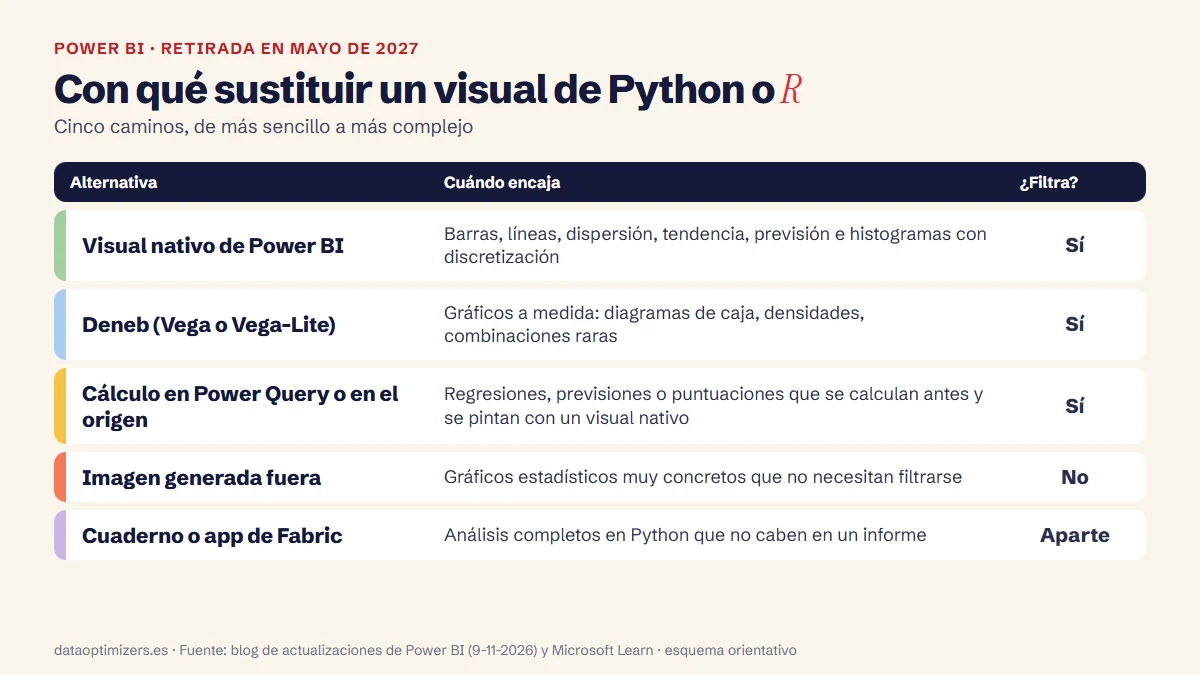
| Alternativa | Cuándo encaja | ¿Se filtra con el informe? | Esfuerzo orientativo |
|---|---|---|---|
| Visual nativo de Power BI | Barras, líneas, dispersión, tendencia, previsión, histogramas | Sí | Bajo |
| Deneb (Vega o Vega-Lite) | Gráficos a medida: diagramas de caja, densidades, combinados | Sí | Medio |
| Cálculo en Power Query o en el origen | Regresiones, previsiones o puntuaciones que se pintan con un visual nativo | Sí | Medio |
| Imagen generada fuera de Power BI | Gráficos estadísticos muy concretos y estáticos | No | Medio |
| Cuaderno o aplicación de Fabric | Análisis completos en Python que no caben en un informe | Va aparte del informe | Alto |
¿Cómo sustituir un visual de R o Python por un visual nativo de Power BI?
Muchos gráficos de script se pueden rehacer con lo que Power BI ya trae. El panel Análisis añade líneas de tendencia a gráficos de líneas, áreas y columnas con datos de tiempo, líneas de media, mínimo o máximo a los gráficos de dispersión y una previsión con intervalo de confianza a los gráficos de líneas con fechas. Los histogramas se hacen con la discretización de Power BI Desktop, que agrupa valores en intervalos del tamaño que elijas. Antes de buscar nada más complejo, pregunta qué decisión se toma con ese gráfico: a menudo una tabla con medias y percentiles o un gráfico de barras bien hecho cuenta lo mismo.
¿Cómo hacer un histograma en Power BI sin R?
Para hacer un histograma en Power BI sin R, crea intervalos sobre el campo numérico con la discretización (clic derecho en el campo, «Nuevo grupo», con agrupación por intervalos) y usa esos intervalos como eje de un gráfico de columnas, con el recuento como valor. Queda un histograma nativo que responde a filtros y segmentaciones.
¿Cómo hacer un diagrama de caja en Power BI sin Python?
Para un diagrama de caja sin Python, la vía más directa es Deneb: Vega-Lite tiene un tipo de marca «boxplot» que calcula cuartiles y valores atípicos a partir de los datos. Otra opción es calcular mediana y cuartiles con medidas o en Power Query y enseñarlos en una tabla o un gráfico de barras. Si buscas un visual de AppSource, elige uno certificado y que no use R.
¿Cómo hacer un gráfico de dispersión con regresión en Power BI?
Para un gráfico de dispersión con recta de regresión tienes dos caminos. El primero, calcular la regresión antes (en Power Query con Python o en la base de datos) y pintar los puntos y la recta con visuales nativos. El segundo, usar Deneb, porque Vega-Lite incluye una transformación de regresión que dibuja la recta sobre los puntos y respeta los filtros del informe.
¿Qué es Deneb y sirve para sustituir los visuales de Python?
Deneb es un visual personalizado para Power BI que dibuja gráficos con las gramáticas Vega y Vega-Lite: describes el gráfico en un texto JSON y Deneb lo pinta. Según su web oficial, está certificado por Microsoft, es gratuito y de código abierto (licencia MIT), funciona con filtros cruzados, información sobre herramientas y obtención de detalles, y lleva dentro todas sus librerías, así que también funciona con «Publicar en la web», en Report Server y en la aplicación móvil. Es la opción natural para diagramas de caja, densidades o gráficos combinados que antes se hacían con ggplot2 o Matplotlib. Exige aprender Vega-Lite, aunque su sintaxis es más sencilla que un script.
¿Qué es Vega-Lite?
Vega-Lite es una gramática para describir gráficos estadísticos en un texto JSON: indicas los datos, el tipo de marca (barras, puntos, líneas, cajas) y qué campo va en cada eje o color, y el motor dibuja el gráfico. Es un proyecto de código abierto y la base sobre la que trabaja Deneb dentro de Power BI. Por eso aprender Vega-Lite permite rehacer muchos de los gráficos que antes se programaban en R o Python, aunque no todos tendrán un equivalente exacto.
¿Se puede calcular en Power Query o en el origen en lugar de en el visual?
Sí, y suele ser lo más robusto. En muchos visuales de script lo complicado no era el dibujo, sino el cálculo: una regresión, una previsión, una puntuación. Ese cálculo se puede mover a otro sitio y dejar en el informe solo el resultado, pintado con un visual nativo:
- En Power Query con Python: como los scripts de Power Query siguen funcionando, puedes calcular la previsión o la regresión al cargar los datos y guardar el resultado en una tabla.
- En la base de datos o el almacén de datos: el cálculo se hace antes de que Power BI lea los datos. Lo explicamos en si Power BI debe leer del ERP o de un almacén.
- En un script programado: un proceso de Python que se ejecuta cada noche calcula las predicciones y las deja en una tabla. Te contamos cómo en programar un script de Python para que se ejecute solo.
Si el gráfico era una previsión de demanda, mira también cuándo basta Power BI y cuándo compensa un modelo de machine learning.
¿Y generar el gráfico con Python fuera de Power BI?
Es posible: un script genera el gráfico como imagen y lo publicas en otro sitio o lo añades como imagen estática. Pierdes lo bueno de Power BI, porque la imagen no responde a filtros ni segmentaciones. Encaja para un gráfico de control mensual o un informe de calidad que se envía en PDF, no para un cuadro de mando que la gente explora.
¿Qué son los cuadernos de Fabric?
Los cuadernos de Microsoft Fabric son documentos donde se escribe y ejecuta código Python sobre los datos, con sus gráficos. Microsoft los propone para rehacer el análisis fuera del informe, avisando de que los scripts pueden necesitar cambios de lenguaje, librerías y acceso a datos. Viven en Microsoft Fabric, así que antes de elegir este camino comprueba qué licencia o capacidad te exige: lo resumimos en las licencias de Power BI y Fabric.
¿Qué son las aplicaciones de Fabric (Fabric Apps)?
Las aplicaciones de Fabric son la opción que Microsoft propone para visualizaciones que no se pueden recrear en un informe de Power BI. Tanto los cuadernos como las aplicaciones de Fabric se pueden añadir a las aplicaciones de la organización para compartirlos con quien consultaba el informe. Para una pyme con pocos gráficos especiales suele ser más de lo necesario: antes prueba con un visual nativo o con Deneb.
¿Llegarán visuales HTML y Vega a Power BI?
El anuncio dice que la hoja de ruta de Power BI incluye visuales integrados de HTML y Vega para informes más flexibles, pero no da fecha. No planifiques la migración contando con algo que aún no tiene fecha: si llega antes de mayo de 2027, mejor.
¿Qué es el SDK de visuales personalizados y puede ayudar la IA a crear uno?
El SDK de visuales personalizados de Power BI es el kit de desarrollo con el que se programan visuales propios, que luego se importan en el informe como cualquier otro. Microsoft menciona en el anuncio que las herramientas de programación con IA pueden ayudar a crear un visual con este SDK. Es la opción para un gráfico muy específico que se va a usar mucho; exige un perfil técnico y mantenerlo en el tiempo.
¿Cómo migrar los visuales de Python y R paso a paso?
Para migrar los visuales de Python y R sin sustos, trata la retirada como un pequeño proyecto con fecha límite. Este plan sirve para una pyme con pocos informes y para una con decenas:
- Inventario (ya): lista de informes, propietarios y visuales de script, con una captura de cada gráfico tal como se ve hoy.
- Rescate de scripts: guarda cada script con sus librerías y versiones, aunque pienses rehacerlo de otra forma.
- Prioridad: marca qué gráficos se usan para decidir algo de verdad y cuáles nadie mira. Los segundos se pueden quitar.
- Elección de alternativa: para cada gráfico, la opción más sencilla que funcione: nativo, Deneb, cálculo previo, imagen o Fabric.
- Rehacer y comparar: construye el sustituto y compara sus cifras con la captura original. Deben coincidir.
- Avisar y probar con usuarios: Microsoft recomienda probar el sustituto y avisar a quien consulta el informe antes de la retirada.
- Publicar y retirar el antiguo: sustituye el visual en el informe publicado y documenta qué cambió y por qué.
Un calendario razonable, como ejemplo: inventario y rescate de scripts antes de que acabe enero de 2027, sustitutos construidos en febrero y marzo, y pruebas con usuarios en abril. Así llegas a mayo con margen aunque Microsoft no fije el día.
¿Cómo avisar a los usuarios de un informe de Power BI de los cambios?
Avisa a los usuarios del informe con tiempo y por el canal que ya usan: un correo o un mensaje del propietario, y una nota visible en la propia página del informe («este gráfico cambiará antes de mayo de 2027»). Explica qué gráfico cambia, por cuál se sustituye y desde cuándo. Pide a una o dos personas que lo usan a diario que validen el nuevo gráfico antes de retirar el antiguo.
¿Cuánto cuesta y cuánto tiempo lleva migrar un informe de Power BI?
Depende sobre todo del número de gráficos y de cómo de especiales sean. Cambiar un gráfico de tendencia por un visual nativo es cuestión de poco tiempo; rehacer una previsión estadística en Power Query o en la base de datos, con su validación, lleva bastante más. Si encargas la migración, pide que la propuesta separe cada gráfico y su alternativa, como explicamos en qué debe incluir un proyecto de consultoría de Power BI.
Checklist: ¿estás preparado para la retirada de mayo de 2027?
Antes de mayo de 2027, comprueba con quien gestiona tus informes de Power BI que puedes marcar todo esto:
- ☐ Tienes la lista completa de informes publicados y su propietario.
- ☐ Sabes cuáles tienen visuales de Python, de R o visuales de AppSource basados en R.
- ☐ Has guardado cada script con sus librerías y versiones.
- ☐ Tienes una captura de cada gráfico afectado para comparar después.
- ☐ Has decidido, gráfico a gráfico, si se sustituye o se elimina.
- ☐ Cada sustituto tiene responsable y fecha, con margen antes de mayo de 2027.
- ☐ Las cifras del sustituto coinciden con las del gráfico original.
- ☐ Los usuarios del informe saben qué va a cambiar y cuándo.
- ☐ Has comprobado que los scripts de Python de Power Query (que no cambian) siguen documentados.
¿Cómo te ayudamos a sustituir los gráficos de Python y R?
En Data Optimizers revisamos informes de Power BI de pymes de toda España desde Zaragoza. Para esta retirada, el trabajo encaja en tres partes:
- Inventario y diagnóstico: localizamos los visuales de Python y R y te decimos qué alternativa conviene en cada uno. Es parte de nuestro servicio de análisis de datos.
- Migración: rehacemos los gráficos con visuales nativos o Deneb, o movemos el cálculo a Power Query o a tu base de datos, y comparamos cifras con el original.
- Equipo autónomo: si quieres que tu equipo mantenga sus informes, lo cubrimos en formación en datos y cuadros de mando para empresas.
Si estás valorando qué herramienta usar para tu cuadro de mando, tienes la comparativa en Excel, Power BI o Data Studio.
Preguntas frecuentes
¿Se quedarán en blanco los gráficos de Python en Power BI?
Sí. Según el anuncio de Microsoft del 9 de noviembre de 2026, a partir de la retirada en mayo de 2027 los visuales de R y Python dejan de funcionar en los informes publicados en el servicio de Power BI, también en los publicados antes de esa fecha. Microsoft no detalla si se verá un hueco o un mensaje de error, pero el gráfico dejará de mostrar el análisis. Por eso conviene sustituirlo antes.
¿Puedo seguir usando Python en Power Query?
Sí. El anuncio de Microsoft aclara que la retirada solo afecta a los visuales de R y Python de los informes interactivos. Los scripts de Python que se usan en Power Query para cargar o transformar tablas no se ven afectados. Incluso puedes aprovecharlos para calcular allí lo que antes calculaba el visual y pintarlo después con un gráfico nativo.
¿Sirve quedarme con una versión antigua de Power BI Desktop?
Solo para trabajar en local. Microsoft indica que en versiones antiguas de Desktop los visuales siguen funcionando con el R o Python instalado en tu equipo, pero los informes publicados en el servicio dejarán de mostrarlos. Además, quedarte en una versión antigua te priva de correcciones y novedades. Úsala, como mucho, para rescatar scripts.
¿Deneb es gratis y está aprobado por Microsoft?
Según su web oficial, Deneb es gratuito, de código abierto con licencia MIT y está certificado por Microsoft. La certificación significa que no accede a servicios externos y que se puede exportar a PDF o mostrar en correos. Permite crear gráficos con Vega y Vega-Lite que responden a los filtros del informe.
¿Necesito Microsoft Fabric para sustituir los visuales de Python?
No necesariamente. Muchos gráficos se rehacen con visuales nativos, con Deneb o calculando antes en Power Query o en la base de datos, sin salir de Power BI Pro. Microsoft propone los cuadernos y las aplicaciones de Fabric para análisis que no caben en un informe; en ese caso, revisa antes qué licencia o capacidad necesitas.
¿Hay una herramienta que convierta los visuales de Python automáticamente?
No. Microsoft dice que ninguna migración dentro del informe recreará exactamente el visual de R o Python, y que hay que sustituirlo por otra visualización antes de la retirada. Las herramientas de programación con IA pueden ayudar a escribir un visual personalizado o una especificación de Vega-Lite, pero alguien tiene que revisar el resultado y comparar las cifras.
Reserva tu auditoría gratuita: te respondemos en 48 horas. Hacemos contigo el inventario de informes, separamos lo que se resuelve con un visual nativo de lo que pide más trabajo y te dejamos un plan con fechas antes de mayo de 2027. Por videollamada en toda España o, si estás en Zaragoza, en tu oficina.
Tienes más guías sobre informes, cuadros de mando y datos en la categoría Análisis de datos y BI. Y si quieres que revisemos tus informes contigo, mira cómo trabajamos los proyectos de análisis de datos.
Fuentes
- Microsoft, blog de actualizaciones de Power BI: Announcing the retirement of R and Python visuals in Power BI (9 de noviembre de 2026). Consultado el 16 de noviembre de 2026.
- Microsoft Learn: Script visuals overview: retirement of R and Python visuals, Create Power BI visuals with Python (aviso de retirada), objetos visuales de Python, objetos visuales de R, scripts de Python en Power BI Desktop y objetos visuales con tecnología R. Consultados el 16 de noviembre de 2026.
- Microsoft Learn: proyectos de Power BI (PBIP), panel Análisis, agrupación y discretización, desarrollo de visuales personalizados y cuadernos de Microsoft Fabric. Consultados el 16 de noviembre de 2026.
- Deneb y Vega-Lite, webs oficiales. Consultadas el 16 de noviembre de 2026.